WordPress
最初に設定しておきたい初期設定と実施しておきたい設置
01. WordPressでSSLの設定をする
レンタルサーバーで、ドメイン設定時に自動でSSL設定されている場合も多いもある。
「https://サイトアドレス」でサイトが表示されるか確認
サイトがサーバー側でSSL化されていれば鍵マーク「  /
/  」が付きます
https:〜でアクセスできたら [ 設定 ] → [ 一般 ] を開いて
・WordPressアドレス(URL)
・サイトアドレス(URL)
を「http://~」から「https://~」に変えて「保存」をクリック。再ログインして確認する。
02. サイト名とキャッチフレーズを設定する
[ 設定 ] → [ 一般 ] を開いて、サイトのタイトル・キャッチフレーズ設定する
※Googleなどで検索したサイトのタイトルにも利用される重要な設定。
基本的に、ここで設定したサイト名titleタグに設定され、検索エンジンで検索した際のタイトルとして表示されます。
| ページの種類 | titleタグの命名規則 |
|---|---|
| トップページ | サイトのタイトル – キャッチフレーズ |
| トップページ以外 | 各ページのタイトル – サイトのタイトル |
・「All in one SEO」などのSEO系プラグインを利用している場合は、サイトタイトルを別の箇所で設定したりする場合もあります。
03. 投稿パーマリンク(URL構造)の設定をする
WordPressの投稿パーマリンクを初期設定をします
WordPressのパーマリンクとは、固定ページ、投稿やカテゴリーなどの各ページのURLのことを指します
パーマリンク設定は後から変更可能ですが、最初に設定しておいたほうが良い項目でです。
後から変更すると、該当ページに対する検索エンジンの評価がリセットされたり、外部リンクからの以前のURLにアクセスした時に404エラーが起きたりするからです。
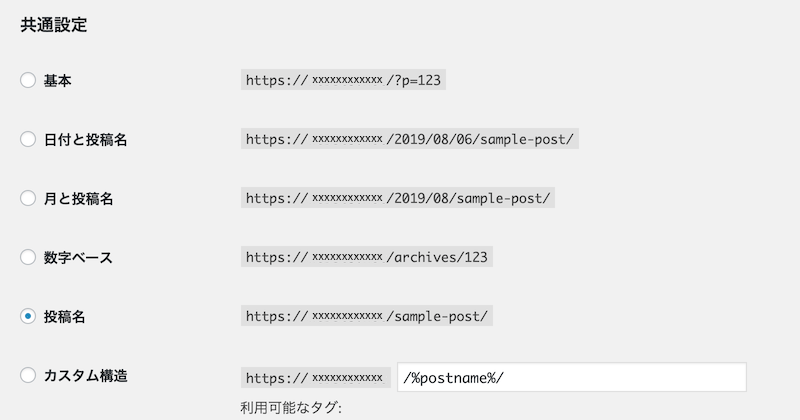
                //一度公開した記事のURL
                https://xxxxxxxx/blog/2025/8/1/記事タイトル名
                ↓
                //公開後にパーマリンク変更したURL
                https://xxxxxxxx/blog/wordpress/press-start/
・パーマリンクを変更すると検索エンジンなどから辿れなくなるのでリダイレクト(転送)対応を推奨。
04. ブログ上のユーザー表示名を設定する
05. サンプルページを削除する
WordPressインストール直後は、投稿にHellow World、固定ページにサンプルページというページが存在します。基本的に不要なので削除しておきましょう。
06. 日本語強化パッチを導入する
WordPress日本語バグ修正のプラグイン「WP Multibyte Patch」を導入しておきましょう。
WordPressはもともと英語圏で作らているため、日本語(マルチバイト)で不具合が起きやすい性質があります。Wp Multibyte Patchはこれを予防してくれます。
[ プラグイン ] → [ 新規追加 ] を開いて、「WP Multibyte Patch」を検索してインストール、有効化する。
初期状態でインストールされている場合もある
初期状態でインストールされている場合は、[ プラグイン ] → [ インストール済みプラグイン ] から「WP Multibyte Patch」を有効化すればOKです。
07. コメント入力機能をオフにする
WordPressでは初期状態で、投稿記事に対してコメント入力機能がついています。コメント入力機能を利用しない場合は、機能をOFFにする
※コメント入力機能を有効化しておきたい場合は本操作は不要です。
[ 設定 ] → [ ディスカッション ] を開いてコメント受付の初期設定をOFFにする。
「新しい投稿へのコメントを許可する」のチェックをはずす
08. バックアップの設定をする
09. セキュリティの設定をする
「SiteGuard WP Plugin」不正ログインの防止やWebページの改ざん、スパムなどを防ぐことができます。
日本製で、管理画面の日本語表示・日本人ユーザー向けに最適化されています。ログインURL変更、CAPTCHA、ログイン失敗通知など、基本をしっかりカバー。 国内利用サイトでも定番として評価されています。
10. ページのリビジョン制限を行う
固定ページや投稿ページ、カスタム投稿を中心に「リビジョン」というバージョン管理機能。
リビジョンは保存するごとに記録され、あとから前の状態に戻すことが可能です。
ただし、リビジョンが増えすぎるとデータベースの肥大化、パフォーマンスに悪影響を及ぼす恐れがあります。
「Revision Control」というシンプルなプラグインを利用してリビジョンを最新の〇〇件のみ保存するという設定をする。
[ プラグイン ] → [ 新規追加 ] を開いて「Revision Control」を検索して、インストール・有効化する。
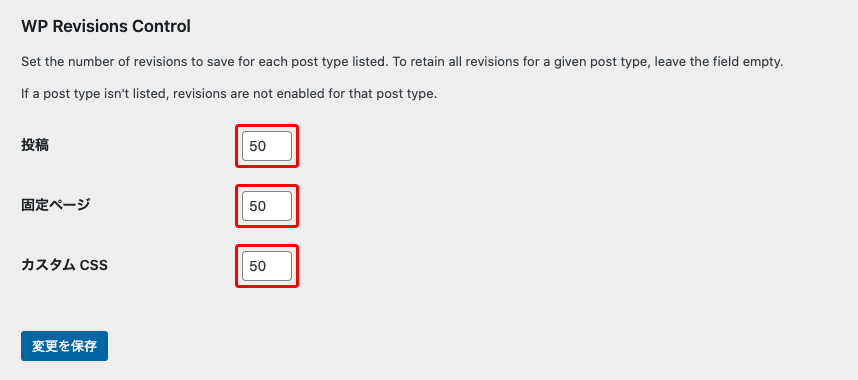
[ 設定 ] → [ 投稿設定 ] を開くと、ページ下部に、WP Revisions Controlの設定項目があります。ここでは、全てリビジョン保存数「50」と入れて「変更を保存」します。保存数は10でも50でも構いません。