WordPress
マルチサイト構築
ひとつのWordPressで複数のウェブサイトを作成、運営する仕組みです。
マルチサイトで複数のウェブサイトを運営すると、開発や管理の効率がアップします。
マルチサイト機能を有効にする
「wp-config.php」内の
「/* 編集が必要なのはここまでです ! WordPress でブログをお楽しみください。 */」
の直下に以下のコードを追加する
/* 編集が必要なのはここまでです ! WordPress でブログをお楽しみください。 */

/* マルチサイト 機能を有効化 */
define( 'WP_ALLOW_MULTISITE', true );
再ログイン →「ツール」メニューに「ネットワークの設定」 が出るようになる
ネットワークの設定を確認
管理画面にログインして、マルチサイトが有効になっていることを確認しましょう。
wp-config.phpが正しく編集できていれば、管理画面に「サイトネットワークの設置」が表示される
「ツール」→「サイトネットワークの設置」を開くと、マルチサイトのタイプが選択可能です
マルチサイトの設定
サブディレクトリに WordPress が入っているため場合は、サブディレクトリ型は使えません。サブドメン型のみになる
サブディレクトリ型にする場合はドメイン直下に WordPress を置くこと(移動)
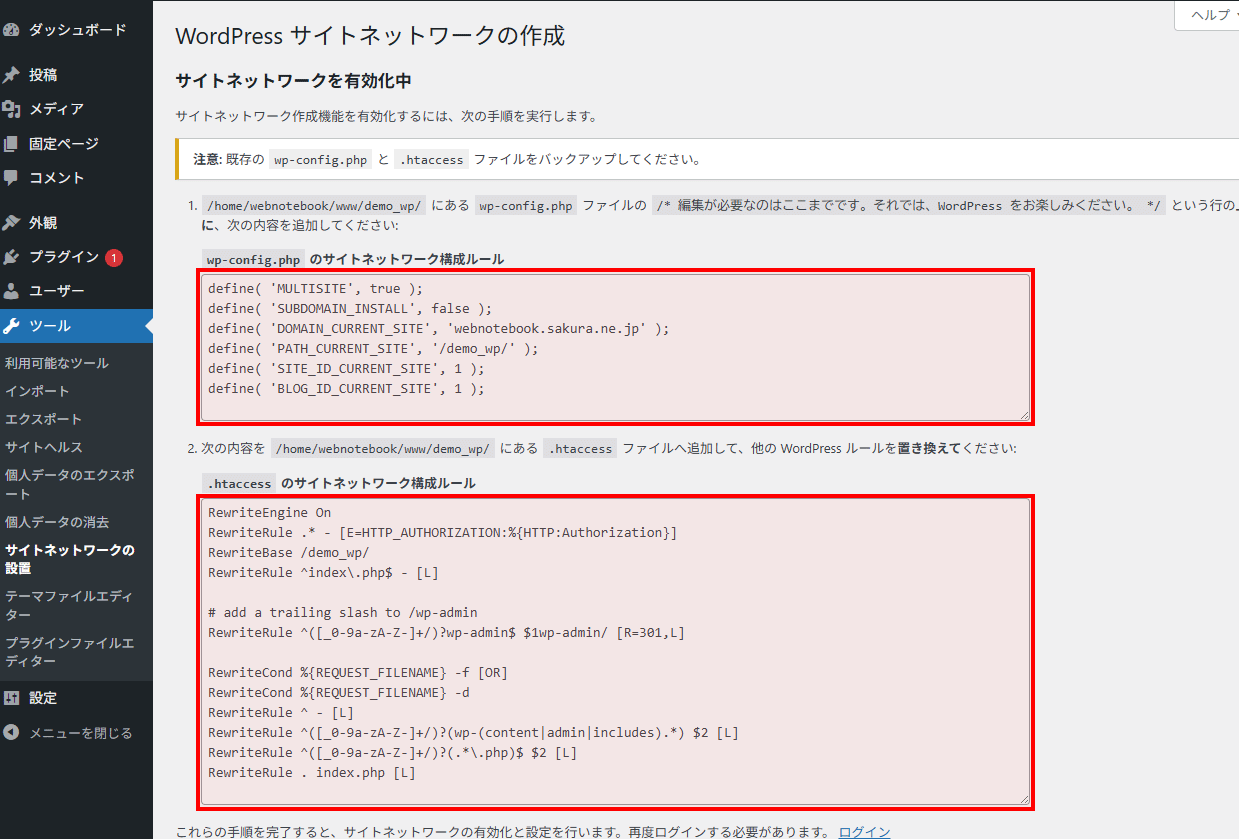
wp-config.php と .htaccess の修正
「wp-config.php」にマルチサイト用設定を追加済み
「.htaccess」はサブドメイン型対応済み
管理画面の「サイト」→「新規追加」で参加サイトを作成可能
作成したサイトは「sitename.webnotebook.sakura.ne.jp」の形式でアクセス可能
/* 編集が必要なのはここまでです ! WordPress でブログをお楽しみください。 */

/* マルチサイト 機能を有効化 */
define( 'WP_ALLOW_MULTISITE', true );
define( 'MULTISITE', true );
define( 'SUBDOMAIN_INSTALL', false );
define( 'DOMAIN_CURRENT_SITE', 'webnotebook.sakura.ne.jp' );
define( 'PATH_CURRENT_SITE', '/任意のディレクトリ名(ここに WordPress が入ってる)/' );
define( 'SITE_ID_CURRENT_SITE', 1 );
define( 'BLOG_ID_CURRENT_SITE', 1 );
RewriteEngine On
RewriteRule .* - [E=HTTP_AUTHORIZATION:%{HTTP:Authorization}]
RewriteBase /任意のディレクトリ名(ここに WordPress が入ってる)/
RewriteRule ^index\.php$ - [L]

# add a trailing slash to /wp-admin
RewriteRule ^([_0-9a-zA-Z-]+/)?wp-admin$ $1wp-admin/ [R=301,L]

RewriteCond %{REQUEST_FILENAME} -f [OR]
RewriteCond %{REQUEST_FILENAME} -d
RewriteRule ^ - [L]
RewriteRule ^([_0-9a-zA-Z-]+/)?(wp-(content|admin|includes).*) $2 [L]
RewriteRule ^([_0-9a-zA-Z-]+/)?(.*\.php)$ $2 [L]
RewriteRule . index.php [L]
新しい参加サイトを作成する
管理画面にログイン
管理者アカウントでログイン
ネットワーク管理画面へ移動
上部バー → 「マイサイト」 → 「ネットワーク管理」 → 「サイト」
「サイト一覧」が表示されます。ここに既存サイトが並んでいます。
新しいサイトを追加
必須項目を入力:
サイトアドレス:サブドメイン名を入力(例:site1 → site1.webnotebook.sakura.ne.jp)
サイトタイトル:任意のサイト名
管理者メール:サイトの管理者用メールアドレス
「サイトを追加」ボタンをクリック
成功すると、一覧に新しいサイトが追加されます
オリジナルテーマの追加
管理画面にログイン
「wp-content/themes/」の中にオリジナルテーマのフォルダをアップロードする。
フォルダの中には最低限の必須ファイル「style.css, index.php」を入れること
/*
Theme Name: フォルダ名
Description: オリジナルのカスタムテーマ
Version: 1.0
*/
・「Theme Name」は必須です
テーマの有効化
ネットワーク管理画面 → 「テーマ」にはいって、アップロードしたオリジナルテーマを選んで「有効化」にする
サブサイトの管理画面に入って「外観 → テーマ」から アップロードしたオリジナルテーマを選んで「有効化」